


Kali ini saya akan share bagaimana cara mencek list OS dari all vendor blackberry, selain list OS anda juga akan mendapatkan link untuk download OS yang dimaksud.
Caranya cukup mudah, yaitu dengan membuka sebuah tools web based.
1. Buka Alamat sbb : http://www.avella.name/bboschecker.php
2. Masukkan seri handheld yang OS nya ingin anda cek, misal : 8900 (javelin) kemudian klik tombol search carriers.
3. Tunggu beberapa saat, sampai proses searching selesai dilakukan
4. Semua OS dari Vendor/Carrier Blackberry akan ditampilkan, anda bisa mencek versi OS terbaru dari all vendor. kalau mau download tinggal klik link nama vendor/carrier maka anda akan langsung dihantarkan ke site download.
semoga bermanfaat
Extract Zip & Rar File On Blackberry
Diposting oleh Pengasuh Gudeg Hati / Category: Download Software, Tips
Extract Zip & Rar File On Blackberry
Bagi anda yang membutuhkan aplikasi untuk mengekstrak file zip atau rar, anda bisa menggunakan aplikasi BBNotePad.
Silakan di unduh dari sini (OTA)
Caranya sbb :
1. Setelah aplikasi terinstall, klik icon BBNotePad

2. Klik menu BB > kemudian pilih "Open"

3. Browse ke tempat / folder penyimpanan file zip/rar

4. Sorot file yang dimaksut, kemudian klik menu BB dan pilih "Unzip"

5. Unzip Done

Import Contact dari Nokia atau Sonny Ericsson ke Blackberry
Diposting oleh Pengasuh Gudeg Hati / Category: TipsIngin menambahkan Contacts atau Address Book di Blackberry dan tidak mau direpot-kan secara manual input satu persatu, kita bisa mengimport contact yang tersimpan dari ponsel lain seperti nokia atau sonny ericsson, dengan cara sinkronisasi dengan Ms. Outlook.
Adapun langkahnya sebagai berikut :
1. Buka aplikasi Ms Outlook, lihat pada tampilan menu Contacts
2. Jika belum terisi contact / kosong, Anda bisa melakukan manual copy dari Address Book di Ms Outlook Anda tersebut ke dalam Contacts.
Atau bisa dilakukan sinkronisasi dari handset Nokia / Sony Ericsson yang memiliki aplikasi PC Suite dan bisa meng-eksport semua contact di ponsel ke dalam contact di Ms Outlook.
Contoh tampilan PC Suite di Nokia dan Sony Ericsson :
Langkah Sinkronissasi dari Nokia PC Suite ke Ms Outlook :
- Pilih menu Syncronize kemudian pilih Setting
- Cekmark hanya contacts yg akan di sinkronisasi
- Pilih tab Microsoft Outlook, kemudian klik Folder. Sesuaikan Folder Contacts yg akan dilakukan sinkronisasi
- kemudian kembali ke tab General > Advanced > Direction. [pilih 'Only update mobile phone data to Microsoft Outlook'] klik Ok dan klik tombol Syncronize Now
3. Jika semua Contact sudah masuk di Ms Oulook maka tinggal lakukan sinkronisasi dari Blackberry dengan Ms Outlook.
Buka Desktop Manager for Blackberry, pilih menu Syncronize
Lalu pilih tab Configuration, klik tombol Configure synch....
Lalu akan muncul tampilan seperti dibawah, cekmark Address Book
Lalu klik OK, dilanjutkan klik tombol Synchronize now
Lalu akan muncul window notifikasi bahwa ada beberapa address book di Ms Outlook yang dapat di sinkronisasi, klik tombol Accept jika sudah yakin akan memasukan contact tersebut ke dalam Address Book device Blackberry
Akan muncul progress bar sinkronisasi, tunggu hingga selesai. Jika berhasil maka semua contact sudah tercopy di Address Book device Blackberry.


PROBLEM SEPERTI GAMBAR DIBAWAH INI :
Muncul saat handset Blackberry start-up ataupun saat menjalankan salah satu aplikasi di handset Blackberry.
Problem diatas kemungkinan bisa disebabkan antara lain :
1. Software OS Blackberry mengalami corupt
2. Melakukan install aplikasi 3rd party ke handset Blackberry tidak sempurna. Atau tidak sesuai standard.
Langkah yang perlu dilakukan antara lain :
Pertama : Coba P3BB [Pertolongan Pertama Pada BlackBerry], matikan handset BB dan lepas baterai. Lalu coba pasang kembali.
Kedua : Uninstall aplikasi yang bermasalah. Bisa dicek apakah sebelumnya pernah meng-install aplikasi lalu muncul error log diatas. Padahal sebelum install aplikasi tersebut handset berjalan normal. Adapun langkahnya bisa melalui Desktop Manager
Pilih menu Aplication Loader, lalu klik tombol Next
akan muncul daftar aplikasi yang ter-install di device BB, contoh gambar dibawah ini :
UnMark aplikasi yang akan diremove, lalu pilih Next
Muncul window konfirmasi, klik tombol Finish
Handset BlackBerry akan me-Restart dengan sendirinya.
Cara lain untuk me-Remove aplikasi bisa melalui menu handset BlackBerry langsung.
Caranya : klik Menu > Options > Advanced Options
Pilih Applications
Setelah itu akan muncul daftar Aplikasi yang ada di handset BlackBerry. Pilih dan Delete aplikasi yang sekiranya menyebabkan corrupt. Lalu lakukan restart handset secara manual.
Ketiga : Jika problem diatas belum juga teratasi, bisa dilakukan upgrade / downgrade OS BlackBerry secara manual menggunakan Desktop Manager. Untuk melakukan ini kita harus memiliki / download dahulu software mentahan OS BB tersebut. Bisa didapatkan dari www.blackberry.com


Langkah ini dilakukan jika OS yang digunakan saat ini mengalami kendala (bug). Seperti selalu muncul error JavaLang, hadset sering hang, sulit mendapat sinyal GPRS / EDGE walau dari sisi sim card tidak ada masalah. Atau hal-hal teknis lain yang menyebabkan handset perlu dilakukan upgrade Operating System-nya.
Download OS Blackberry
Sebelum lakukan upgrade OS, pastikan handset Blackberry dibackup dahulu dengan menggunakan Desktop Manager yang telah terinstall. Jika telah melakukan Backup, tutup aplikasi Desktop Manager

Setelah didownload lakukan install software tersebut ke PC Windows XP / Vista.


Jika proses intall selesai lalu lakukan hapus file Vendor.xml dari folder C:\Program Files\Common Files\Research in Motion\Apploader
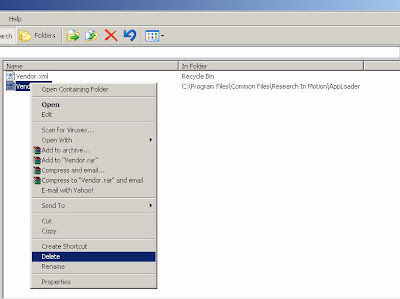
Jika langkah diatas selesai, lalu sambungkan handset Blackberry ke PC. Lalu buka aplikasi Desktop Manager yang telah terinstall sebelumnya. Maka akan otomatis mendeteksi software Blackberry seperti tampilan dibawah ini

Jika langkah diatas selesai, lalu sambungkan handset Blackberry ke PC. Lalu buka aplikasi Desktop Manager yang telah terinstall sebelumnya. Maka akan otomatis mendeteksi software Blackberry seperti tampilan dibawah ini

Lanjutkan dengan klik tombol Update Now

Klik tombol Next

Lalu muncul daftar aplikasi apa saja yg dapat diinstall, dapat pula ditambahkan jika dikemudian waktu ingin menambahkan yang lain. Tinggal dijalankan menu Aplication Loader.
Jika semua cekmark software telah selesai, lanjutkan klik tombol Next


Jika ingin melakukan proses auto Backup dan Restore cekmark seperti dibawah ini. Namun jika restore manual pilih yang bawah, sebelumnya pastikan handset telah dibackup


Proses akan berjalan kira-kira 45 menit s/d 1 jam
Jika berhasil akan muncul notifikasi seperti dibawah.

Handset akan restart dengan sendirinya dan cabut koneksi kabel data dari Handset BB ke PC
Masalah muncul saat handset Blackberry menerima panggilan masuk "Unknown Number +628161036xx" padahal nomor tersebut sudah yakin ada dalam phonebook handset namun dalam format 08161036xx. Hal ini terjadi karena handset Blackberry menggunakan format call international, artinya menggunakan kode area negara. Misal untuk Indonesia adalah +62
Kita tidak perlu repot merubah semua Address Book di BB yang berformat 0816xxxx menjadi +62816xxxx satu persatu. Karena hal tersebut bisa dilakukan dengan melakukan settingan di handset BB. Adapun langkahnya :
Cara I
1. Tekan tombol Call / Send di BB 

2. Tekan tombol menu
 lalu pilih Options
Pilih menu Smart Dialing

Rubah Country Code menjadi +62 dan National Number Length = 10


Lalu simpan [SAVE] perubahan setting tersebut

Jika langkah diatas berhasil, maka setiap ada panggilan masuk sudah langsung terbaca di Caller ID format 08161036xxx + nama penelepon
Atau Cara II
Syarat:1. Menggunakan Aplikasi Desktop Manager yang terinstall di PC Windows
2. Aplikasi MS Outlook / MS Outlook Express
3. Aplikasi MS Excel versi berapa pun.
Langkahnya :
Buka Desktop Manager lalu BB harus disinkronisasikan dulu PIM (Personal Information Management) nya dengan MS Outlook.

Buka MS Outlook (express). Pilih tab Contacts. Lihat hasil syncron address book sudah ada di Contacs.
Pilih menu File --> Import and Export..
Choose an action to perform: pilih Export to a file.
Setelah itu klik Next
Create a file of type: pilih Microsoft Excel. Next
Choose folder to export from: pilih Contacts. Next
Save exported file as: lalu di browse folder dan isi nama filenya apa (misal: KONTAK.xls). Next
Klik Finish
Buka File Makro_62_ala_Sak@wberry.xls download disini
Buka MS Excel dan buka file KONTAK.xls
Tekan Alt+F8 (atau Tools>Macro>Macro), pilih "Macro2", klik "Run"
Setelah selesai, Save.
Dengan cara yang mirip diatas, lakukan import file xls tersebut melalui menu File --> import and export.. lagi.
Syncronize kembali Desktop Manager dengan BB. Kalau mau hati2, lakukan configure dulu untuk Desktop overwrite HH pada bagian Address Book. Maka saat ini semua input Address Book berformat +62 diawal nomor.
Selesai..